BalkanTvGuru

Ex-Yu kanali na iPhone: instalacija korak po korak

Na iPhoneu se plejer skida iz App Storea kao bilo koja druga aplikacija: bez kabla, bez računara i bez ijedne postavke koju biste morali sami mijenjati. Ispod je cijeli postupak, slikan sa telefona na kojem smo ga i radili — instalacija plejera, jedna poruka nama, i kanali su tu. Prije nego išta platite ide 48h besplatan test, na tom istom telefonu.

Šta vam treba prije početka

Telefon na internetu i vaš Apple nalog — isti onaj kojim skidate ostale aplikacije. Ništa treće. Na telefonu se ne kuca nikakva adresa, ne otvara se nikakav portal i ne pravi se nalog kod proizvođača plejera; podatke za gledanje upisujemo mi, sa svoje strane.

Jedini korak u kojem nam se javljate je onaj sa porukom: slikate ekran koji vam plejer prikaže i pošaljete nam ga na WhatsApp. Sa te slike čitamo sve što nam treba. Vi ne prepisujete ništa, ne šaljete nam nijednu lozinku i ne unosite podatke ni u jednom polju.

Plejer koji ovdje instalirate opisan je na svojoj stranici — tamo piše šta tačno plaćate i šta se dešava ako promijenite telefon. Vrijedi je pročitati prije nego što uzmete licencu, ne poslije.

Pišite nam prije nego počnete — test pustimo na vaš iPhone.

Instalacija korak po korak

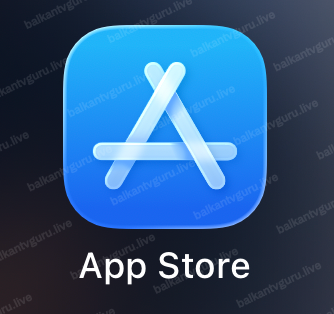
Otvorite App Store

Početni ekran iPhonea sa uokvirenom ikonicom prodavnice aplikacija.

App Store na početnom ekranu (crveni okvir i strelica).

Na početnom ekranu telefona otvorite App Store. Ako ga tu ne vidite, povucite prstom prema dolje po sredini ekrana i ukucajte ime — telefon ga sam ponudi.

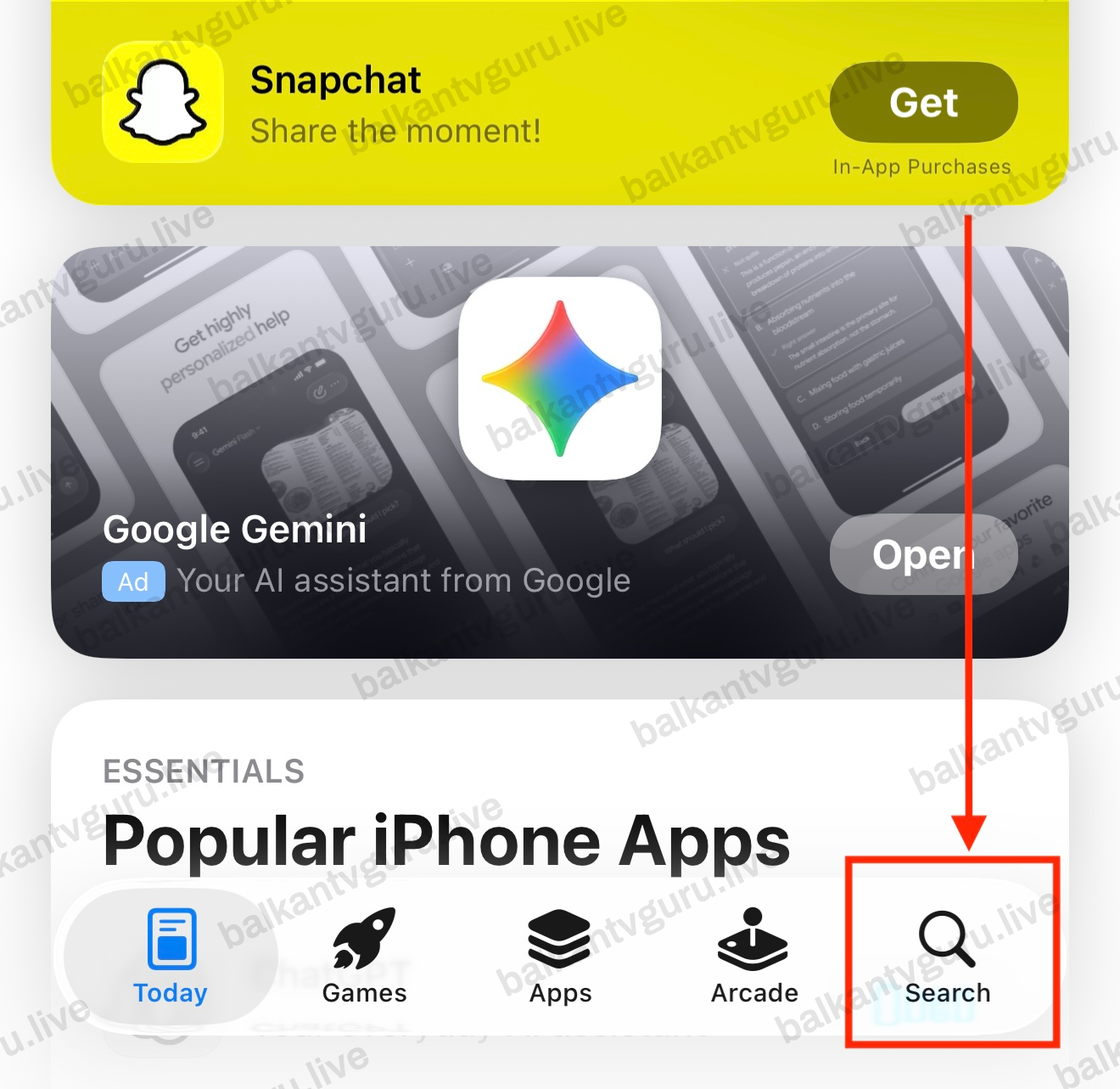
Idite na pretragu

Prodavnica aplikacija otvorena na prvoj kartici, sa označenim dugmetom za pretragu u donjem redu.

Pretraga je posljednje dugme u donjem redu (crveni okvir i strelica).

U donjem redu pritisnite Search. Kroz ponuđene kartice plejer nećete naći — nije među istaknutim aplikacijama, pa se traži po imenu.
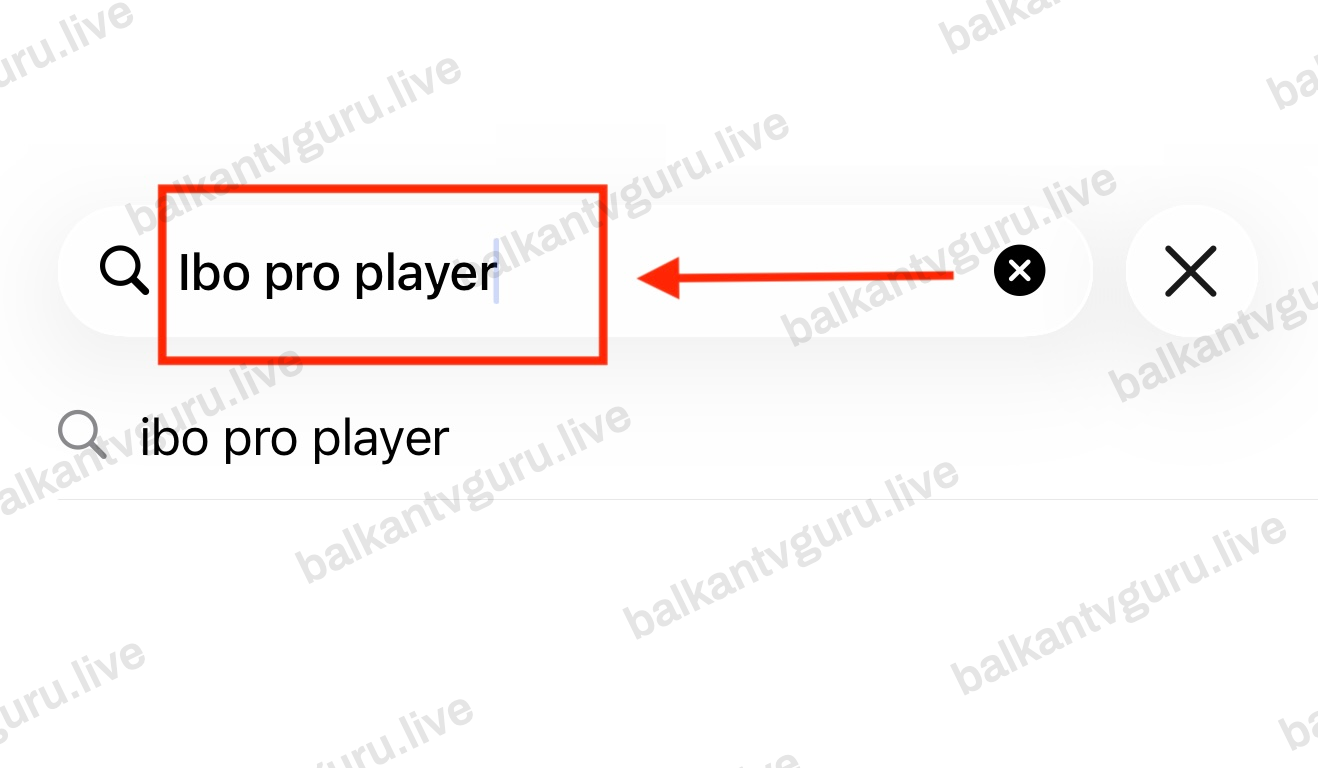
Ukucajte ime plejera

Polje za pretragu sa ukucanim imenom plejera; ispod polja stoji isti prijedlog.

Ime se u prodavnici piše razmaknuto (crveni okvir i strelica).

Ukucajte ibo pro player, sa razmacima. U prodavnici je ime napisano drugačije nego što ga mi skraćeno zovemo — to je ista aplikacija. Ako pretraga ne izbaci ništa, prvo provjerite razmake.

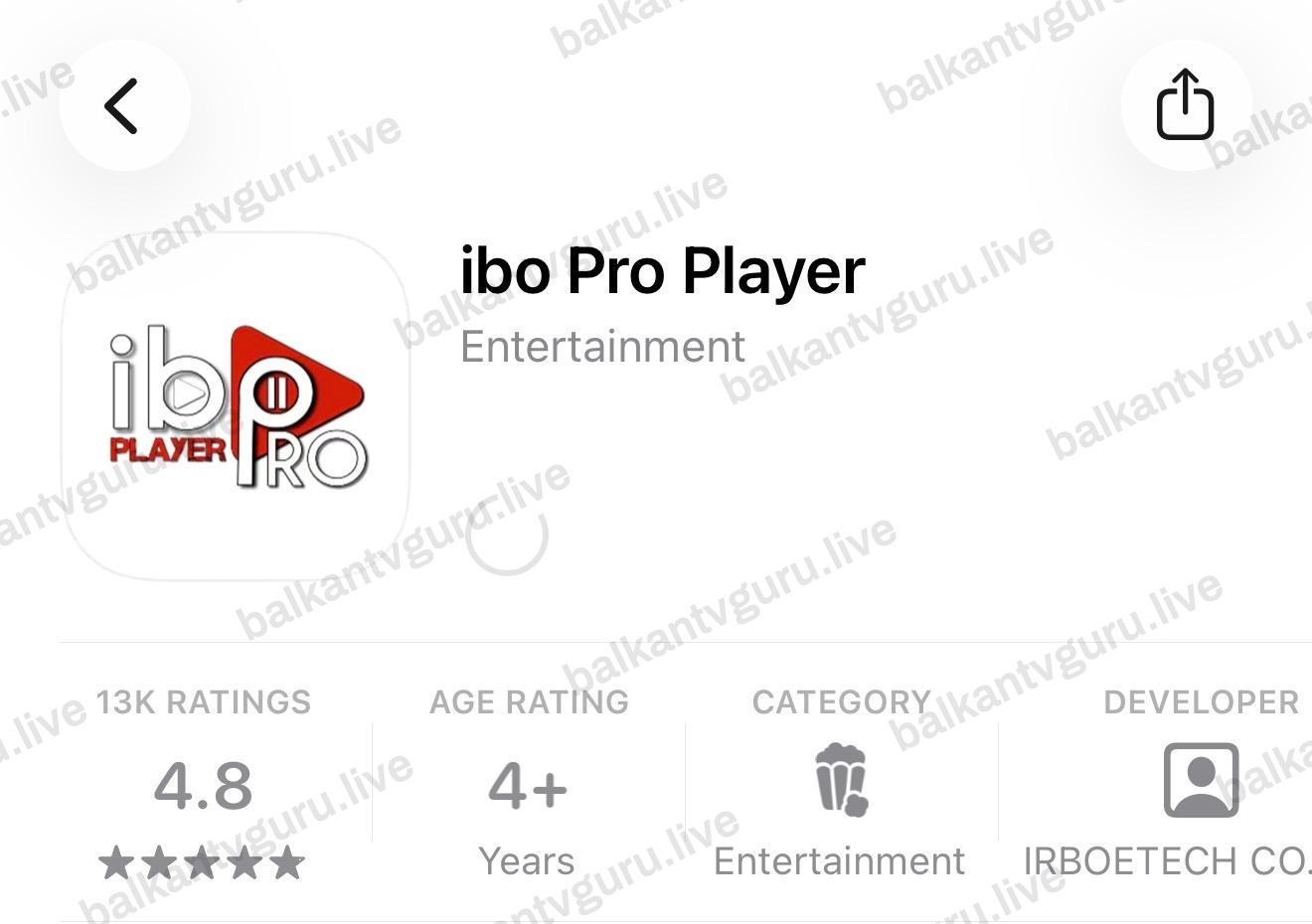
Instalirajte ga

Stranica plejera u prodavnici, sa ikonom, imenom i preuzimanjem koje je u toku.

Stranica aplikacije u trenutku preuzimanja.

Otvorite prvi rezultat i pokrenite preuzimanje. Ide preko vašeg Apple naloga, kao i svaka druga aplikacija, i ne traži nikakvu dodatnu prijavu. Sama aplikacija je besplatna — licenca iz bloka iznad plaća se kod nas, nikada u prodavnici.

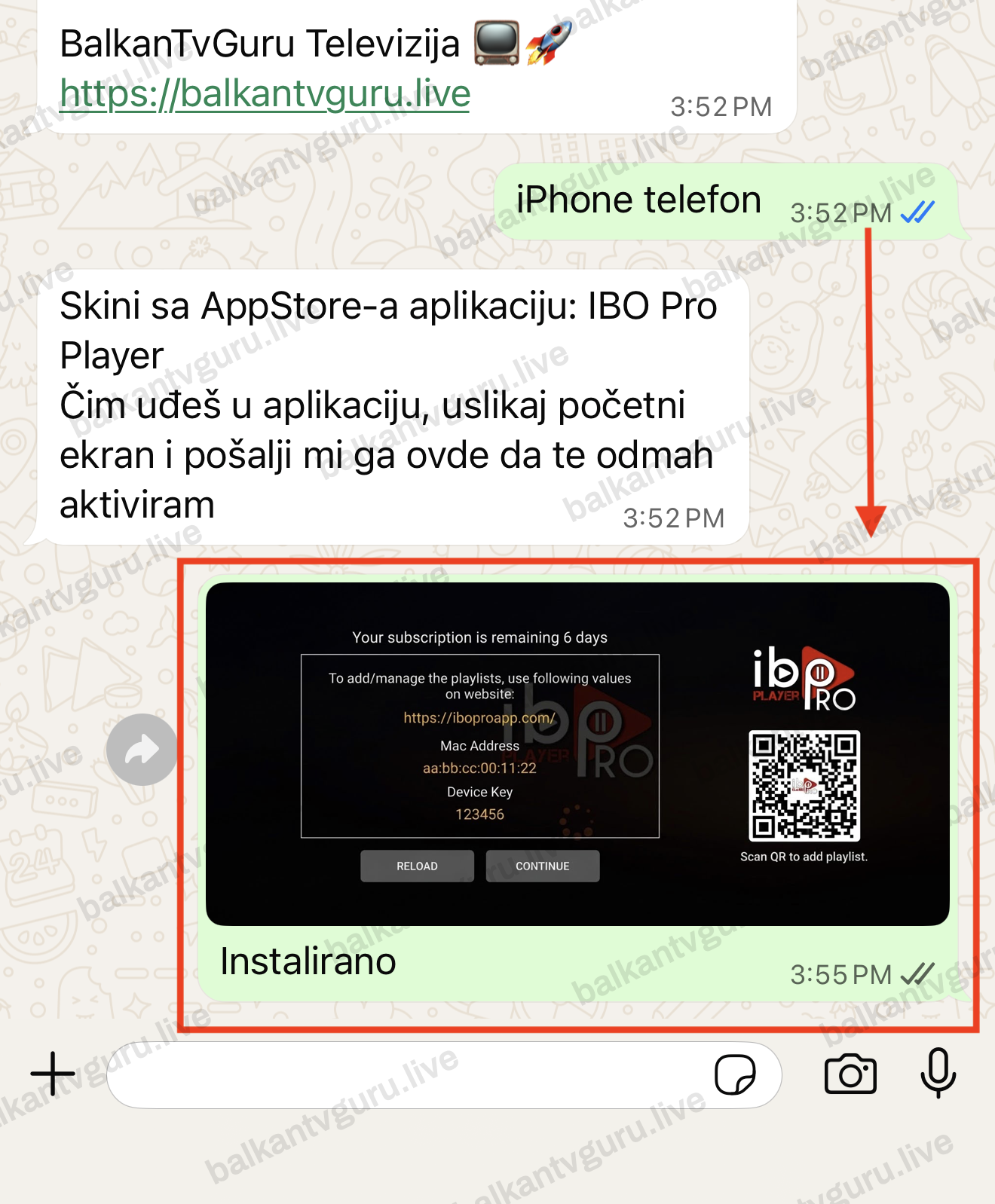
Pošaljite nam sliku prvog ekrana

Prepiska na WhatsAppu u kojoj je poslana slika prvog ekrana plejera.

Dovoljna je jedna slika ekrana, poslana na WhatsApp.

Kad prvi put otvorite plejer, on prikaže ekran sa podacima o uređaju. Slikajte taj ekran — na iPhoneu se to radi kratkim istovremenim pritiskom na dugme sa strane i dugme za jače — i pošaljite nam sliku na WhatsApp. Te podatke plejer sam ispiše; nisu vaši i nigdje ih ne unosite. Za ovaj korak nam ne treba ni vaša Apple lozinka, ni broj kartice, ni bilo šta iz telefona osim te jedne slike. Ostatak radimo mi, a vi ne dirate ništa dok vam ne javimo.
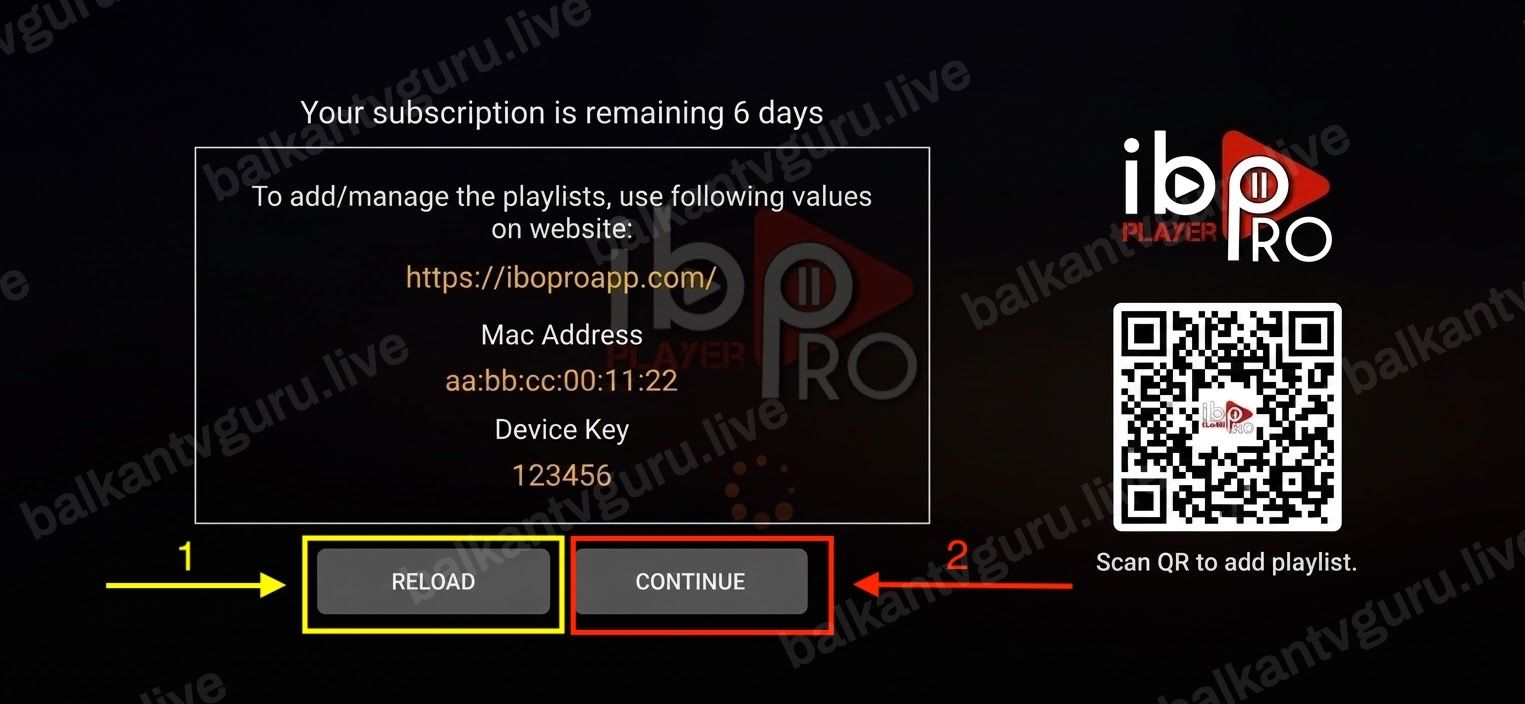
Kad vam javimo: prvo Reload, pa Continue

Ekran plejera sa podacima o uređaju; dugmad Reload i Continue u donjem redu su uokvirena i označena strelicama.

Prvo Reload (žuti okvir), pa Continue (crveni okvir).

Sačekajte našu poruku da je unos gotov i tek onda pritisnite Reload, pa Continue. Redoslijed je bitan: Reload je taj koji povuče vašu listu na telefon, a Continue vas pušta dalje sa onim što je plejer do tada zatekao.
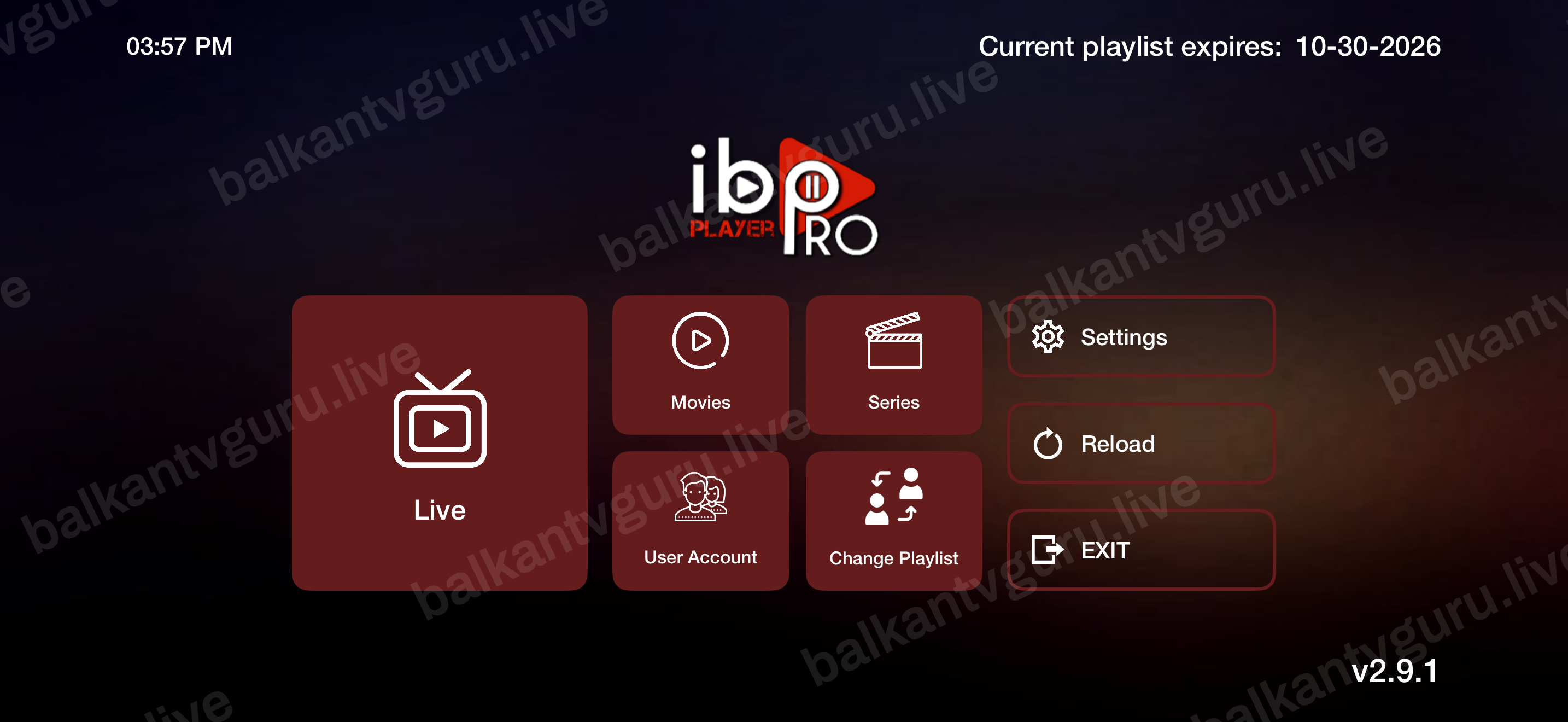
Plejer se otvori

Početni ekran plejera; sa lijeve strane veliko dugme za kanale uživo, u desnoj koloni podešavanja, ponovno učitavanje i izlaz.

Početni ekran plejera. Live vodi na kanale.

Ovo je početni ekran plejera. Live su kanali uživo, a Movies i Series filmovi i serije. Reload iz prethodnog koraka ostaje u desnoj koloni i trebaće vam samo ako vam kasnije javimo da smo nešto mijenjali.

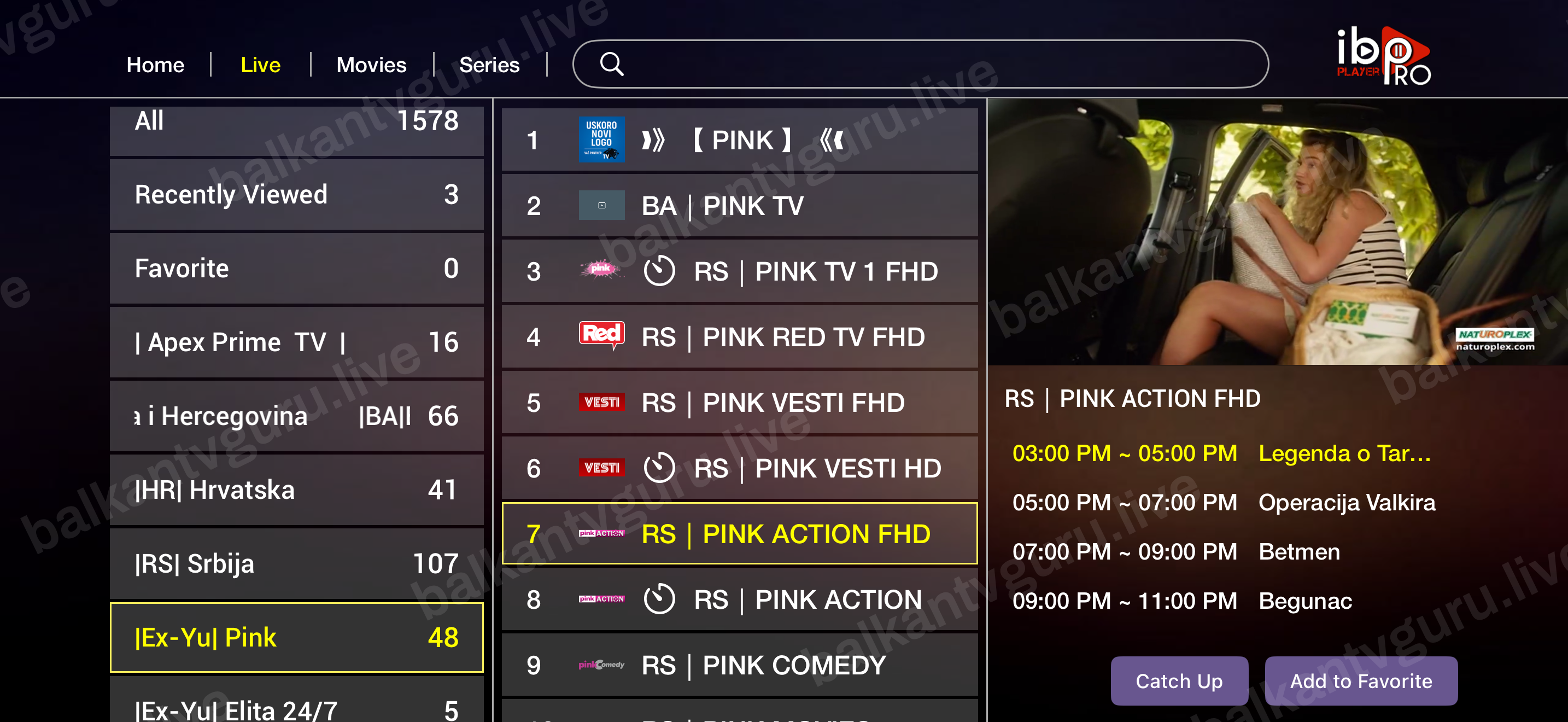
Kanali su tu

Lista kanala u plejeru: kategorije sa lijeve strane, kanali u sredini, program s desne strane.

Kategorije lijevo, kanali u sredini, program desno.

Iz Live se otvara lista: kategorije sa lijeve strane, kanali u sredini, a program se pušta s desne. Telefon pamti podešavanje — sljedeći put samo otvorite plejer i lista je već tu.
Jedna stvar zna zbuniti na početku, pa je bolje da je čujete od nas nego da je otkrivate sami:

Isti kanal ponekad postoji pod više unosa u listi, najčešće u istoj kategoriji — potražite ga po imenu i probajte drugi unos.

Ako nešto zapne

Pretraga ne izbacuje plejer. Ime je u prodavnici napisano razmaknuto, pa ukucajte ibo pro player sa razmacima. Ako ni tada nema rezultata, javite nam se prije nego išta platite — reći ćemo vam šta na vašem telefonu radi.

Poslije Continue lista ostane prazna. Skoro uvijek znači da je Continue pritisnut prije nego što smo javili da je unos gotov, ili prije Reload-a. Vratite se na taj ekran, pritisnite Reload, pa tek onda Continue.

Plejer traži licencu iako je plaćena. Aplikacija je vjerovatno pokrenuta prije nego što je aktivacija upisana. Ugasite je do kraja i otvorite ponovo; ako i dalje stoji isto, javite nam se i riješićemo mi.

Aplikacija vas šalje na stranicu proizvođača. Nemojte tamo praviti nalog i nemojte ništa unositi. Vašu listu dodajemo mi, a licencu aktiviramo mi — ako vam neko traži da to uradite sami, to nismo mi.

Ako nešto ne radi

Kad budete spremni, pošaljite nam ovu poruku:

Zdravo! Zanima me 48h test za iPhone.

Ažurirano: 23.08.2026.