IPTV na MAG i Formuler box: ex-Yu kanali korak po korak
IPTV na MAG i Formuler box: povežite BalkanTvGuru na vaš box - ne instalira se ništa, upisuje se jedna adresa.
Šta vam Treba prije Početka
- Box mora biti povezan na televizor i na internet - preporučujemo LAN kabl, zbog stabilnije mreže.
- Daljinski - njime se upisuju samo dvije stvari: ime portala i adresa iz naše poruke.
Adresa portala vam stiže kao običan tekst u našoj poruci, pa neka vam ta prepiska ostane pri ruci do kraja podešavanja. Postupak se radi samo jednom i nakon toga se kanalima i videoteci pristupa čim upalite box.
Podešavanje Korak po Korak
Nađite MAC adresu na poleđini boxa
Okrenite box: na naljepnici sa donje ili zadnje strane stoji red koji počinje sa MAC. Ne morate ga prepisivati - dovoljna je fotografija cijele naljepnice.
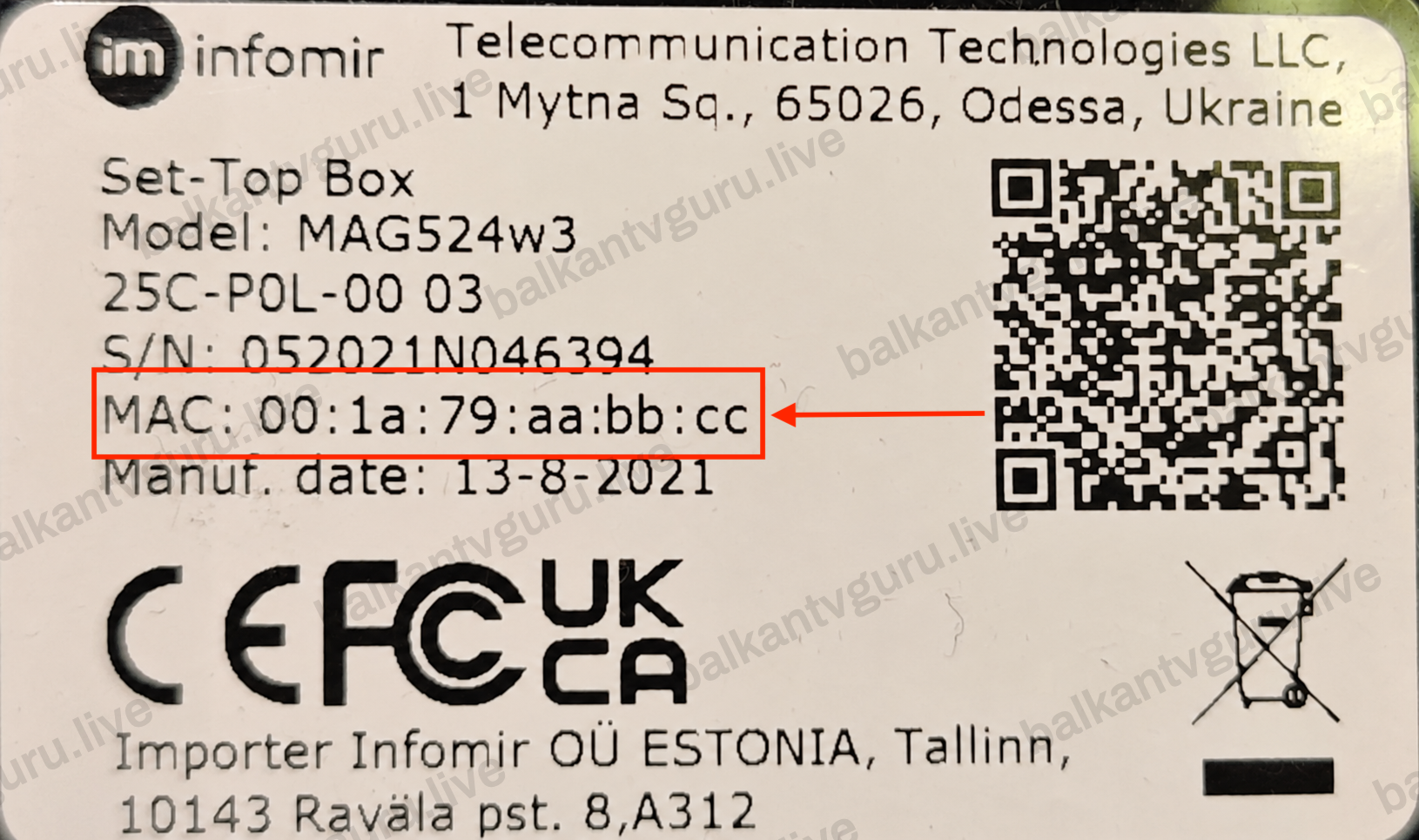
MAC adresa je red u crvenom okviru (crvena strelica).
Pošaljite nam sliku naljepnice
Slikajte naljepnicu telefonom i pošaljite nam je - na WhatsApp ili na Viber, kako vam je lakše. Odgovorimo porukom u kojoj je adresa portala - nju ćete upisati pri kraju ovog uputstva.
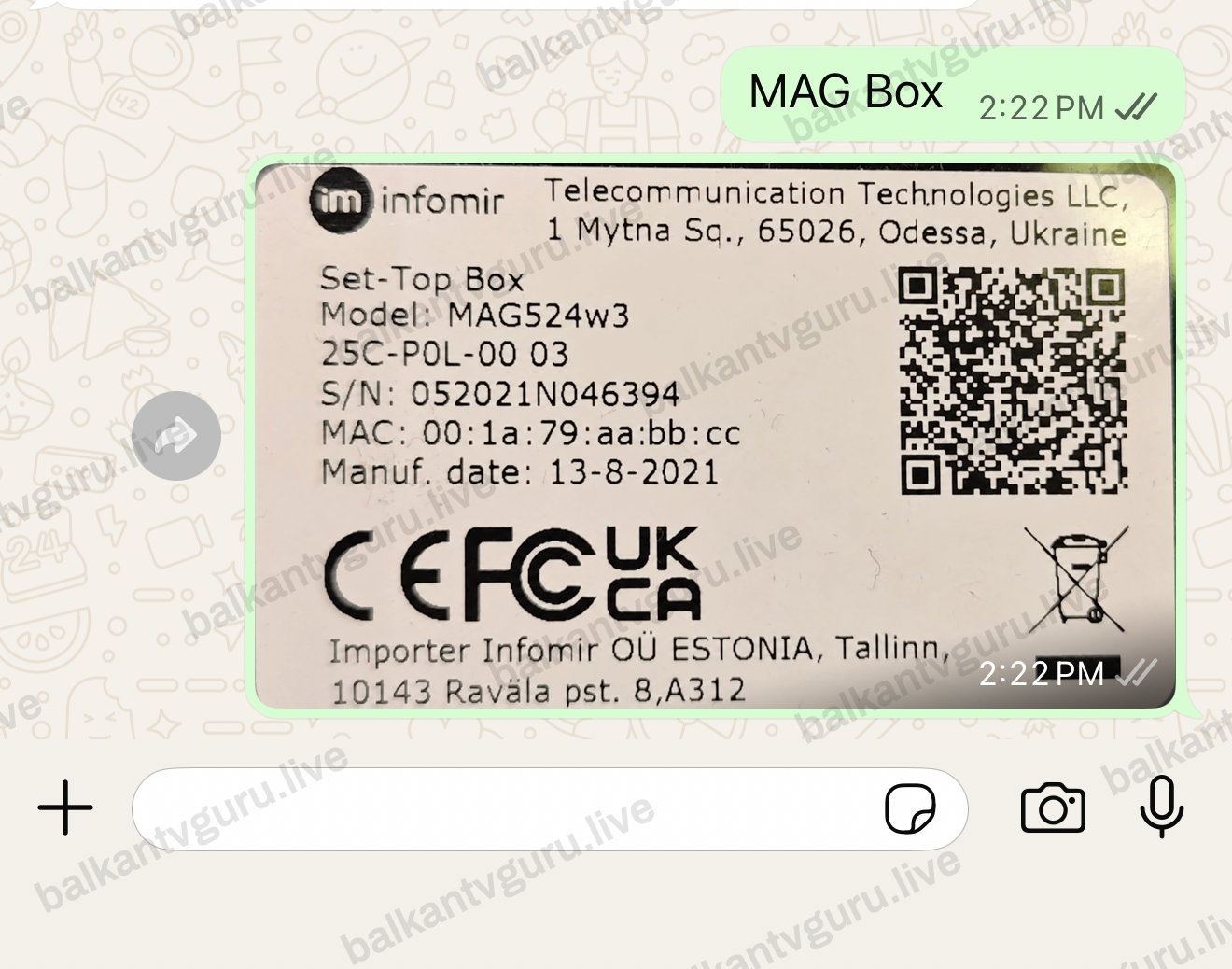
Dovoljna je jedna poruka: fotografija naljepnice, snimljena telefonom.
Upalite box i pritiskajte dugme za meni
Ugasite box, pa ga ponovo upalite. Dok se pokreće, pritiskajte dugme označeno na slici - više puta zaredom, nekoliko sekundi - dok se na ekranu ne pojavi početni meni boxa. Važno je početi na vrijeme: dugme se pritiska odmah po uključenju, dok se box još podiže, a ne kad se slika već pojavi.
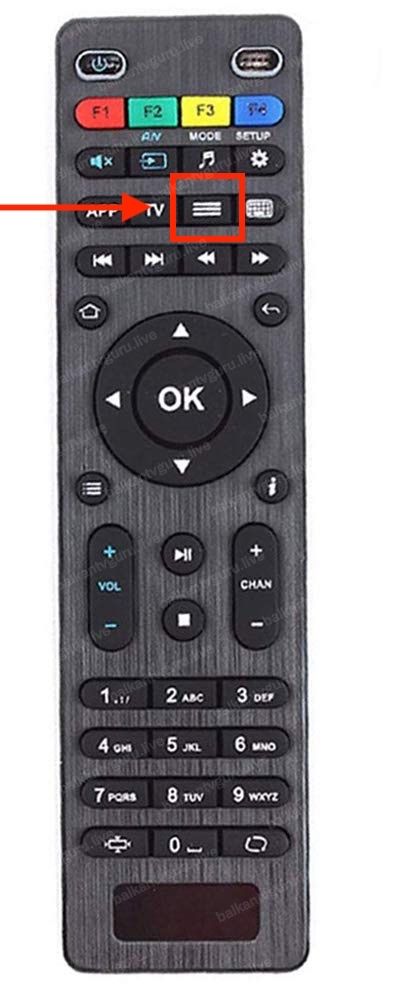
Dugme za meni je u crvenom okviru (crvena strelica).
Otvorite Settings
Kad se meni učita, strelicama na daljinskom dođite do stavke Settings i potvrdite dugmetom OK - tako se bira i potvrđuje u svakom koraku ispod.
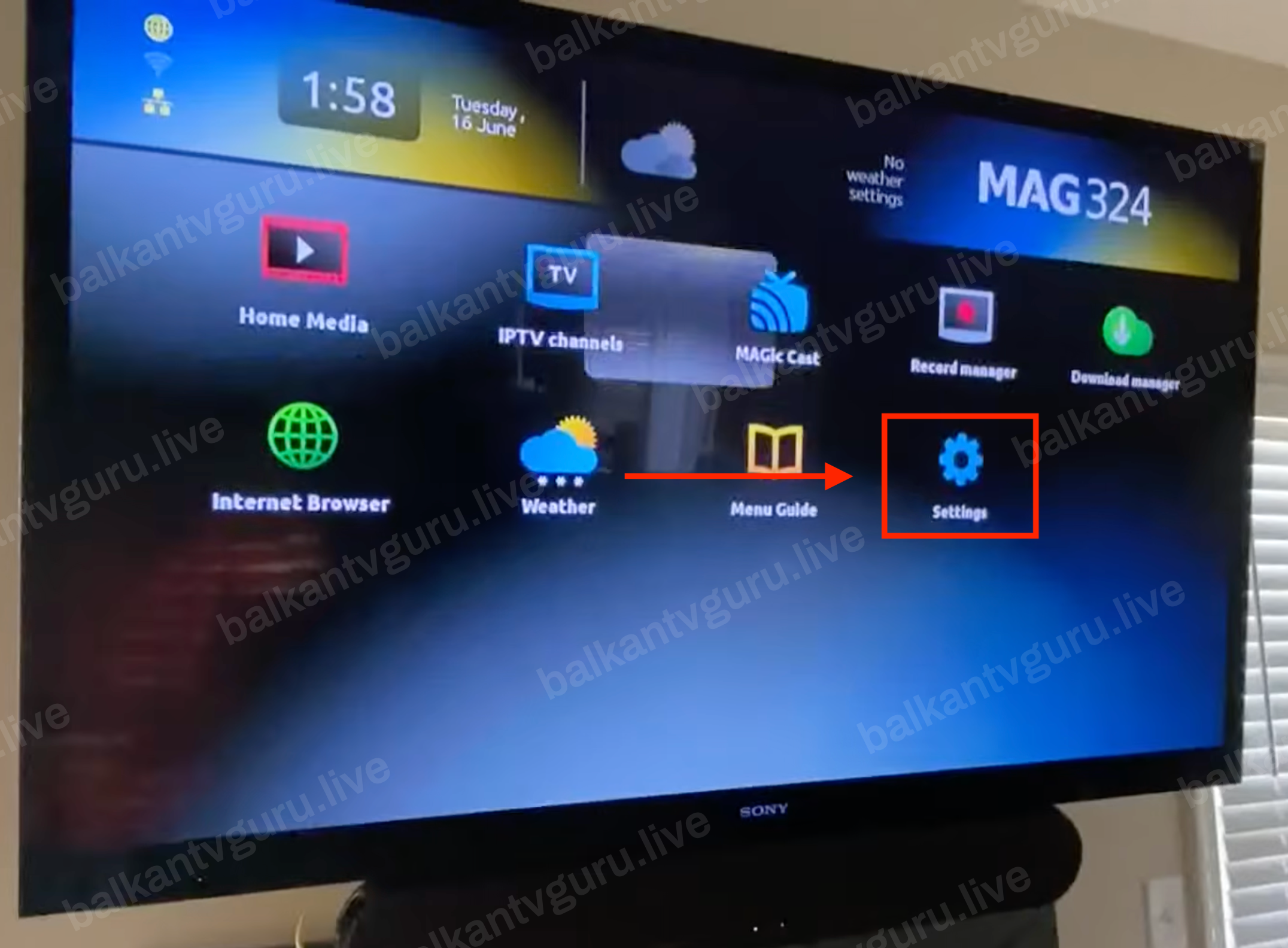
Settings je u crvenom okviru (crvena strelica).
Uđite u System settings
Settings se otvori kao spisak u dvije kolone. System settings je u desnoj koloni - dođite do nje strelicom udesno, pa potvrdite.
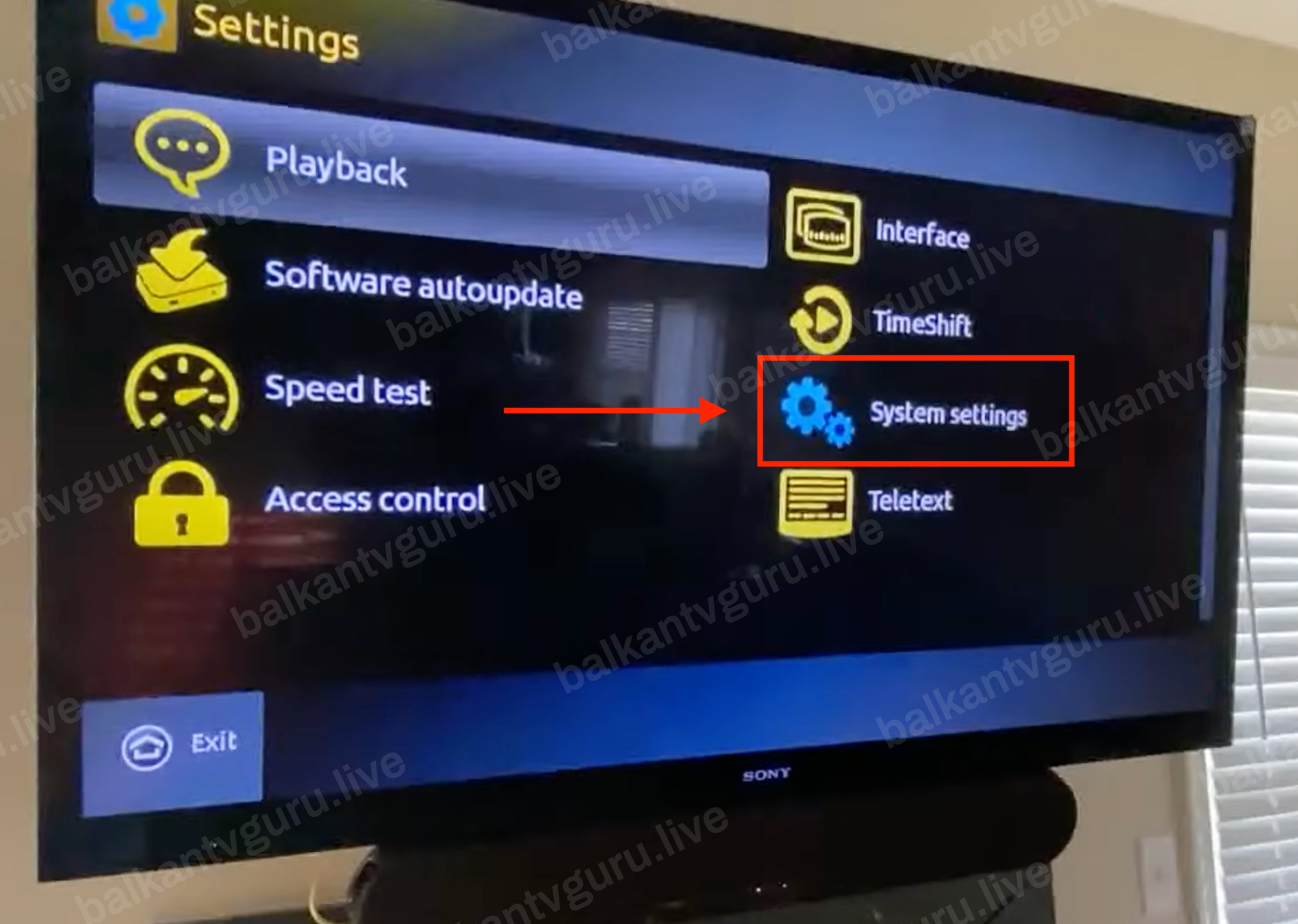
System settings je u crvenom okviru (crvena strelica).
Otvorite Servers
U System settings izaberite Servers, pri vrhu desne kolone.
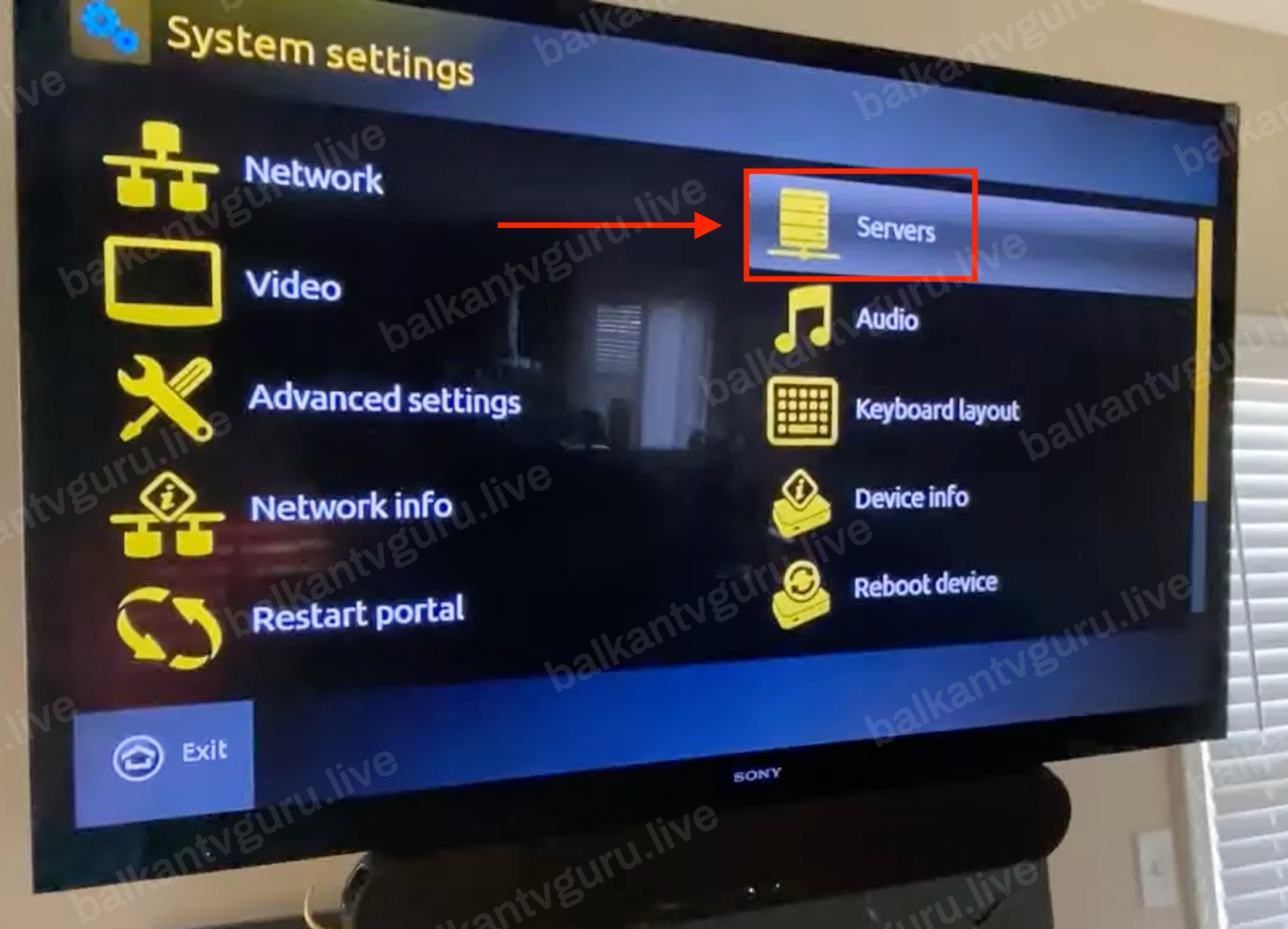
Servers je u crvenom okviru (crvena strelica).
Otvorite Portals
Na spisku su General, Portals i More - vama treba Portals.
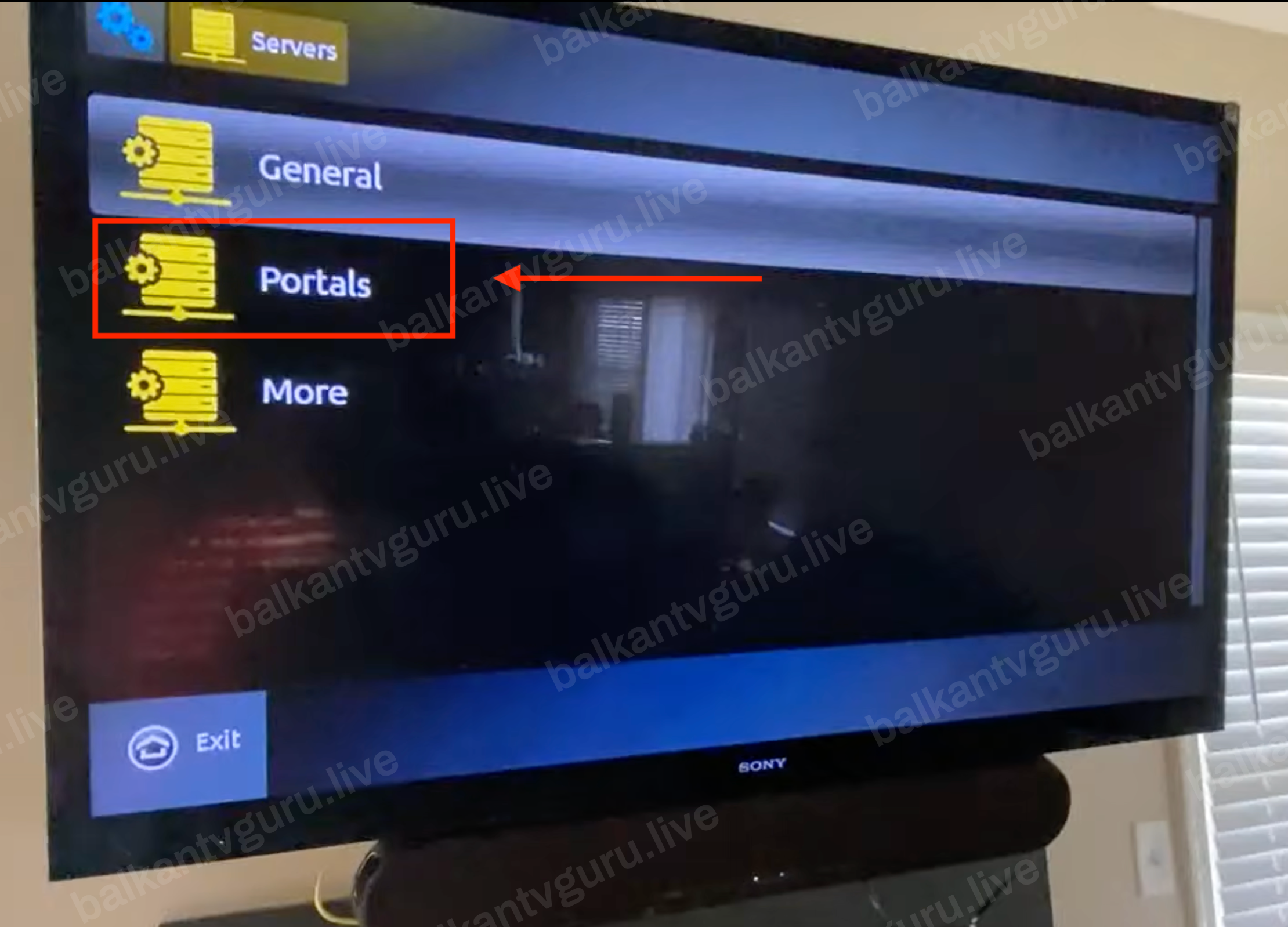
Portals je u crvenom okviru (crvena strelica).
Upišite ime i adresu portala
U polje Portal 1 name upišite balkantvguru. U polje Portal 1 URL upišite adresu iz naše poruke - slovo po slovo, najlakše tako što poruku držite otvorenu na telefonu pored sebe. Kucajte polako i provjerite svaki znak prije nego što potvrdite: tačka i crtica najlakše promaknu. Ostala polja ne dirajte.
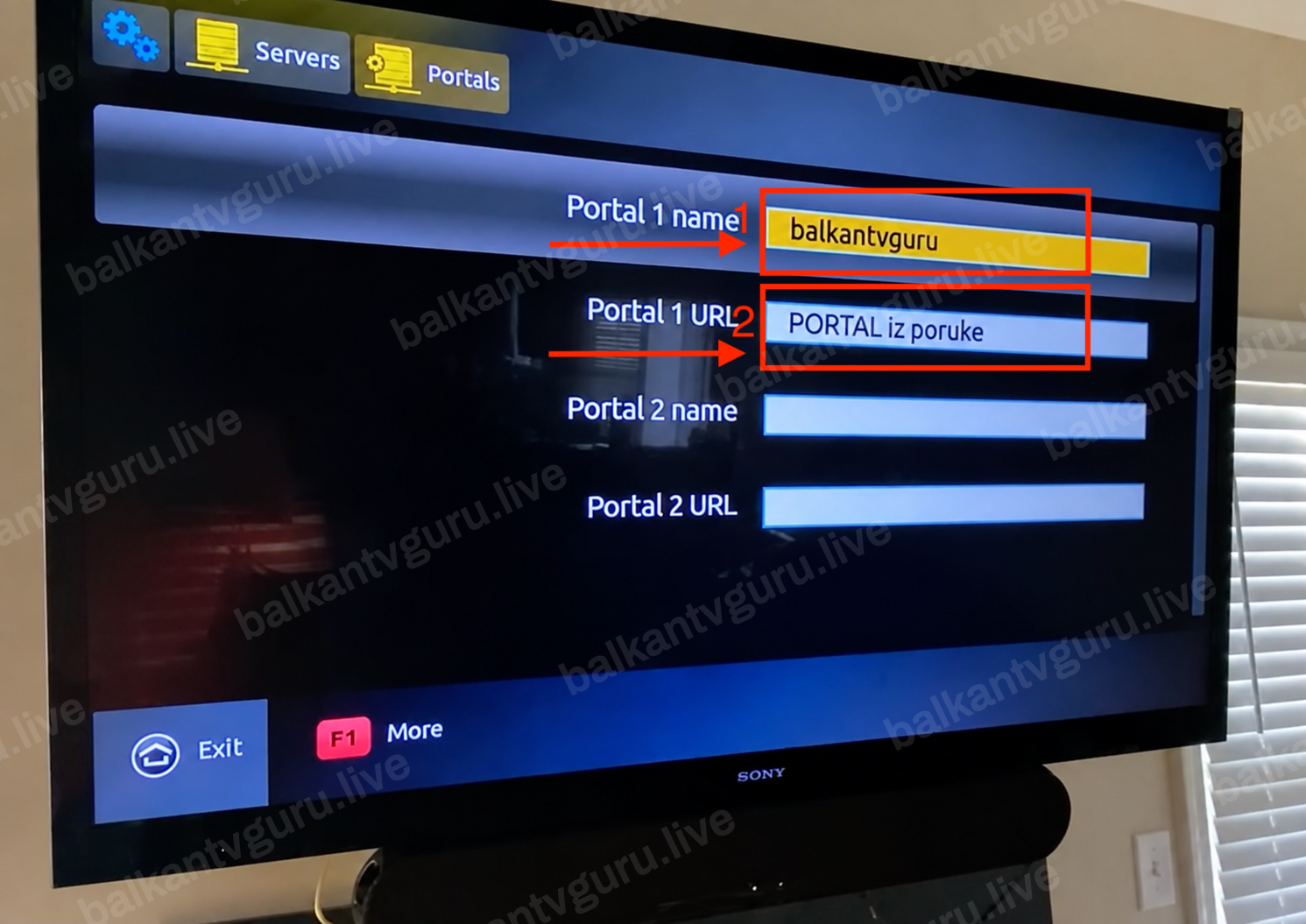
Crveni broj 1 - polje za ime; crveni broj 2 - polje za adresu iz naše poruke.
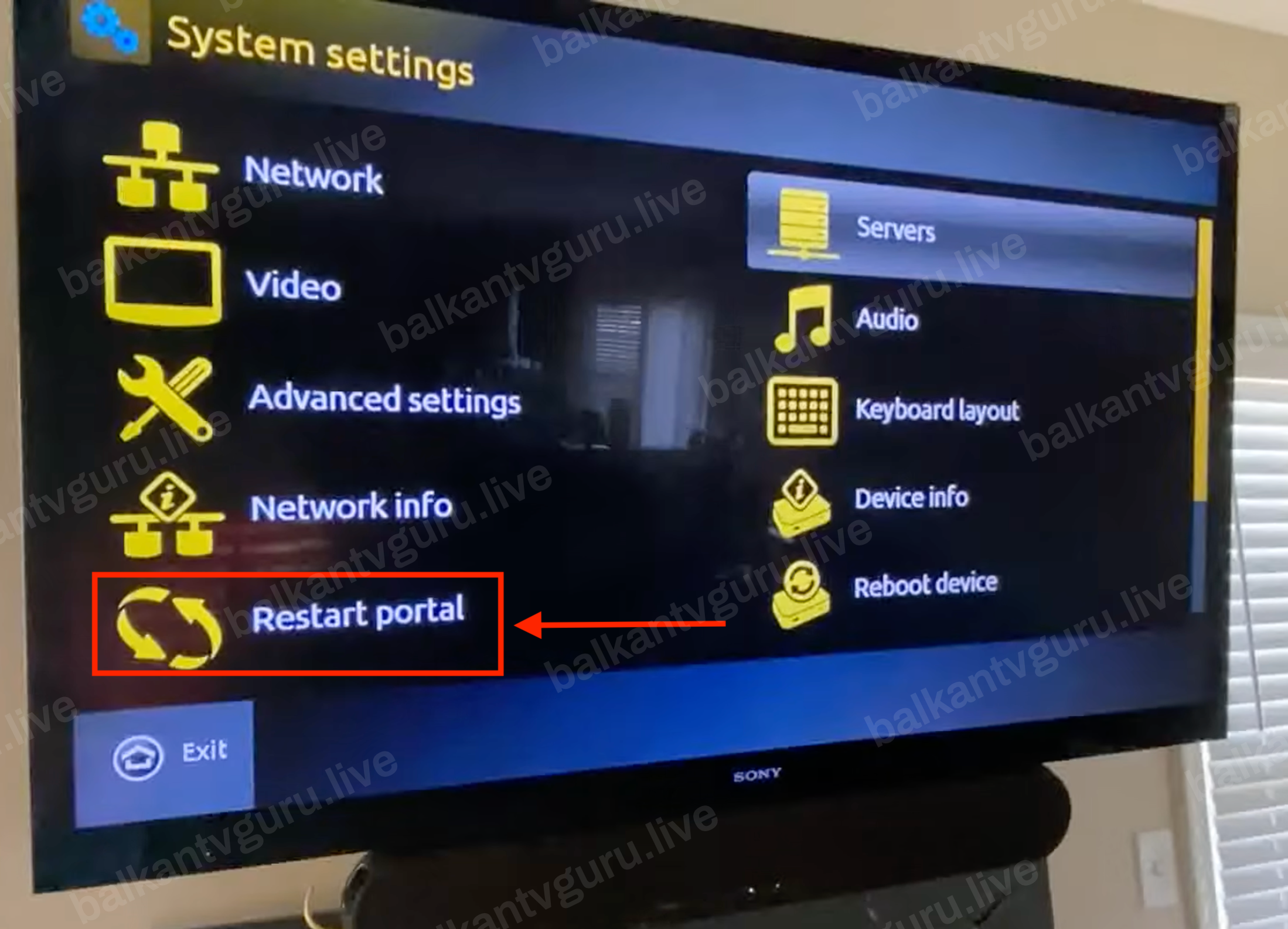
Vratite se i pritisnite Restart portal
Pritisnite Home (ikonica kućice) na daljinskom da se vratite u System settings, pa izaberite Restart portal. Poseban korak za čuvanje ne postoji - ono što ste upisali ostaje upisano i kad izađete iz ekrana. Portal se učita za nekoliko sekundi i kanali su tu.
Ako Nešto Zapne
Poslije Restart portala ekran ostane prazan ili piše da stranica nije dostupna. Skoro uvijek je adresa prekucana - uporedite je slovo po slovo sa našom porukom, ispravite i ponovite Restart portal. Ako ste adresu upisali prije nego što smo javili da je box upisan kod nas, sačekajte našu poruku pa restartujte još jednom.
Meni na vašem boxu ne izgleda kao na slikama. MAG i Formuler imaju više modela i verzija sistema, pa raspored zna da se razlikuje; redoslijed je uvijek isti - Settings, System settings, Servers, Portals. Ako neku stavku ne možete da nađete, pošaljite nam sliku ekrana i vodimo vas korak po korak. Isto vrijedi i za Formuler: stavke u meniju mogu nositi druga imena, ali su koraci isti, i slika ekrana nam je dovoljna da vas usmjerimo.
Umjesto boxa koristite aplikaciju - STB Emu ili Smart STB. Putanja je ista i koraci se poklapaju; ekran u koji se upisuje adresa portala tamo se zove Profile settings ili Portal settings.
Slika je tu, ali box se ponaša sporo. Prvo otvaranje liste zna potrajati dok se sve ne učita. Ako i poslije toga ostane sporo, javite nam se.
Ažurirano: